

















事前準備
最終更新日:2026年1月11日
Zoomミーティング参加方法(はじめての方向け)
まず結論
- 参加は無料:Zoomの利用料・参加費はかかりません(こらぼたうん側の会議に参加するだけなら無料です)。
- スマホの方:Zoomアプリ(無料)を入れておけば、当日はリンクをタップするだけで参加できます。
- PCの方:まずは招待リンクをクリックで参加できます(状況により、無料アプリを入れるとより確実です)。
1. 当日までにやること(3分で終わります)
スマホで参加(推奨・無料)
Zoomアプリは無料です。アカウント作成は不要で、インストールしておけば当日はリンクをタップするだけで参加できます。
- iPhone / iPad:App Storeで「Zoom」 を入手
- Android:Google Playで「Zoom」 をインストール
※「Zoom」と似た名前のアプリが出ることもあるため、上の公式リンクからのインストールがおすすめです。
PC(Windows / Mac)で参加
Zoomは無料で参加できます。まずは招待メールのリンクをクリックし、画面の案内に従ってください。
- まずはこれでOK:招待リンクをクリックすれば、ダウンロードなしでも参加できる場合があります(画面の案内に従ってください)。
- より確実に参加したい場合(推奨・無料):Zoom公式ダウンロードセンターからZoomアプリ(無料)を入れておくと安心です。
- アプリが入れられない場合:画面に「ブラウザから参加」が表示されることがあります(表示は主催側設定や環境によるため、出ない場合もあります)。
✅ ここまでできたら準備完了です。
2. 当日の参加手順(開始3分前には入室してください)
こらぼたうんでは、開始10分前までに会議室(Zoom)をオープンします。
- 招待メール(または案内メッセージ)の「参加リンク(URL)」をタップ/クリック
- 「Zoomを開きますか?」等が出たら → 「開く」(または「許可」)
- パスコード(パスワード)が求められたら → 招待状に書かれたパスコードを入力
※入力画面が出ない場合もあります(自動で入室することがあります)。 - マイク・カメラの許可が出たら 「OK / 許可」
- 「ホストが入室を許可するまでお待ちください」と出たら、そのまま待機してください(待機室)
- 入室できたら完了です(画面に参加者や映像が表示されます)
3. マイク・ビデオのオン/オフ(ここがつまずきやすいです)
スマホでつまずく原因
- スマホは「マイク/ビデオ」ボタンが最初は表示されないことがあります。
- その場合は、画面を1回タップしてください(下にボタン列が出ます)。
- それでも出ないときは、画面下から少し上にスワイプすると表示されることがあります。
※PCは基本的に画面下に常に表示されます。
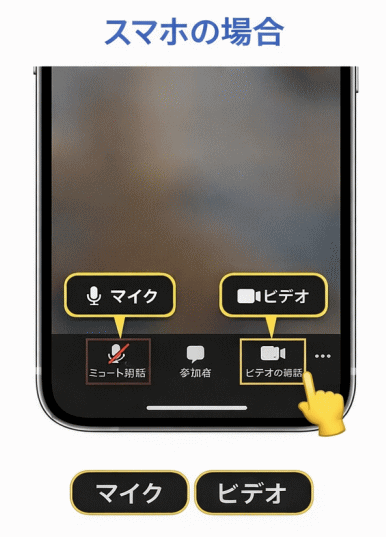
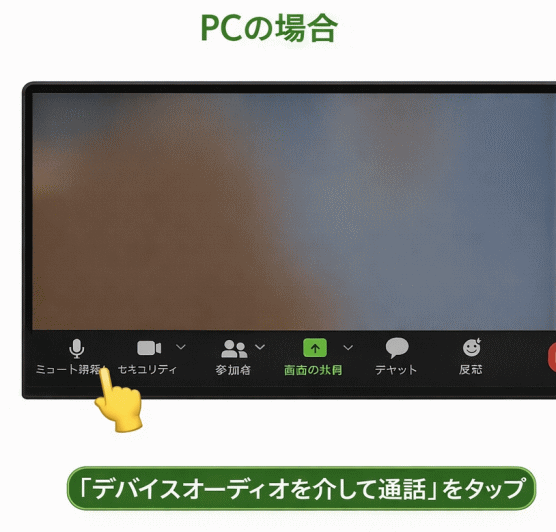
周りが騒がしい場合は、入室直後にマイクをOFFにしておくと安心です。
4. よくあるトラブル(まずここを確認)
① 相手の声が聞こえない/音が出ない
多くの場合、「オーディオに参加」が未設定です。画面に表示される案内に従い、音声の参加方法を選んでください。
② ビデオマークが見当たらない(特にスマホ)
ビデオマークが見当たらない場合:画面を1回タップまたはスワイプして下のメニューを表示してください。
それでも出ないときは「…(詳細)」の中に入っている場合があります。
まれに、イヤホン接続の状態で表示が不安定になることがあります。その場合は
イヤホンを外す/Zoomを一度閉じて入り直すと改善することがあります。
③ LINEでお知らせしたURLが開かない/入室できない
LINEのアプリ内ブラウザでURLを開くと、環境によってZoomがうまく起動しないことがあります。
対処:URLを長押ししてコピーし、Chrome / Safariに貼り付けて開くか、案内をご自身のメールに転送して開いてください。
(iPhone/iPadの方は、LINE設定→LINEラボ→「リンクをデフォルトのブラウザで開く」をONにすると改善しやすいです)
④ 「サポートされていないブラウザ」と表示される
LINEのアプリ内ブラウザや一部メールアプリ内ブラウザで開いたときに起こりやすいです。
対処:招待URLをコピーしてChrome / Safariなどで開き直すか、Zoomアプリを入れてから開いてください。
⑤ カメラが映らない/マイクが使えない
端末の許可が「拒否」になっている可能性があります。いったんZoomを閉じて、再度参加し直してください。
それでも入室できない場合
お知らせしている連絡先までお電話ください(スタッフがご案内します)。